


Фото: Freepik.com, xb100
Итак, это случилось – вы забыли пароль от своего телефона. В этот момент земля рушится под ногами и мир трещит по швам, ведь современный телефон важнейший друг и помощник для каждого. Но паниковать не стоит – мы подготовили пошаговое руководство как разблокировать телефон, если вы забыли пароль.
Напоминаем, что разблокировать телефон без потери данных и важной информации удаётся не всегда, поэтому мы призываем вас заранее подумать о возможных рисках и обезопасить себя от неприятных последствий.
Как разблокировать iPhone?
Фото: Freepik.com, tirachard
Пользователи iPhone могут снять код блокировки. Имейте в виду, что этот процесс различается в зависимости от модели телефона. Вот что вы должны делать, чтобы разблокировать iPhone:
iPhone X или более новая модель, iPhone SE 2-го поколения, iPhone 8 и 8 plus – нажмите и удерживайте боковую и ещё одну из боковых кнопок, пока не появится иконка выключения. Когда телефон выключится, нажмите боковую кнопку и подключите iPhone к компьютеру. Боковую кнопку следует удерживать до появления экрана восстановления.
iPhone 7 и 7 plus – нажмите и удерживайте боковую кнопку, пока не появится параметр выключения. Когда телефон выключится, зажмите клавишу громкости и одновременно подключите телефон к компьютеру. Кнопку громкости следует удерживать до появления экрана восстановления.
iPhone SE 1 поколения, iPhone 6s и более старые модели – нажмите и удерживайте боковую кнопку, пока не появится параметр выключения. Когда телефон выключится, удерживайте основную кнопку и одновременно подключите телефон к ПК. Основную кнопку следует удерживать, пока не появится экран восстановления.
Как только на телефоне появится экран восстановления, вы сможете заново включить своё устройство с помощью iTunes. Выберите функцию «Restore» и разблокируйте свой телефон, а затем установите новый пароль.
Как разблокировать Samsung?
Телефон Samsung можно разблокировать двумя способами: «Find My Mobile» или «Smart Lock».
Find My Mobile
Этот тип разблокировки будет эффективен только в том случае, если вы заранее позаботились о безопасности своего телефона и потенциальных рисках. Эта функция помогает найти потерянный телефон, а также может разблокировать смартфон с помощью веб-сайта «Find My Mobile». Имейте в виду, что функция работает только при следующих условиях:
- Телефон включён;
- Телефон подключён к WiFi или мобильной сети;
- На телефоне зарегистрирован ваш аккаунт Samsung и подключена функция удалённого блокирования.
Если ваш телефон соответствует этим требованиям, вы сможете его разблокировать. Вот как это можно сделать:
- Зайдите на сайт Find My Mobile;
- Залогиньтесь в свой аккаунт Samsung;
- Вы увидите на экране своё устройство и иконки с различными опциями;
- Кликните по иконке «Разблокировать»;
- Введите свой пароль в всплывающее окно и ваш телефон разблокируется.
Smart Lock
Эта функция позволяет разблокировать телефон, если он находится в заранее установленном безопасном месте. Например, вы можете отметить свой дом как безопасное место – в таком случае телефон не будет блокироваться, если система увидит, что устройство находится дома.
Функцию Smart Lock можно запрограммировать тремя способами:
- Безопасное место;
- Безопасное устройство;
- Нахождение на теле (с собой).
Как разблокировать Huawei?
Фото: Freepik.com, jannoon028
Телефоны Huawei, так же как и Samsung, можно разблокировать несколькими способами:
Прежде всего, рекомендуется проверить, активна ли в телефоне функция PrivatSpace. Если тип блокировки телефона отличается от MainSpace, то последняя использованная функция будет отображаться как опция разблокировки.
Проверьте, сколько учётных записей вы используете и в правильной ли записи находитесь. Учётную запись пользователя нельзя разблокировать с помощью пароля учётной записи владельца. Убедитесь, что вы пытаетесь войти в правильный аккаунт с правильным паролем.
Если же ни один из перечисленных выше вариантов не помогает, вы всегда можете восстановить заводские настройки телефона. Однако в этом случае все данные, файлы и информация на телефоне будут удалены. Поэтому мы призываем вас ни в коем случае не терять важную информацию, изображения из памяти и другие данные, и регулярно выгружать резервные копии ваших файлов на жёсткий диск.
Как вернуть телефон к заводским настройкам?
- Выключите телефон и одновременно нажмите и удерживайте клавиши питания и громкости, пока телефон не завибрирует. Подождите несколько секунд, чтобы активировался режим восстановления.
- Чтобы стереть данные, нажмите обе кнопки громкости (увеличения и уменьшения). Нажмите кнопку питания, чтобы подтвердить запуск процесса.
- Снова нажмите обе кнопки регулировки громкости и выберите опцию «сбросить настройки телефона». Нажмите кнопку питания ещё раз и подтвердите свой выбор.
- Используйте кнопку «назад», чтобы вернуться на главный экран и перезагрузить телефон.
Как разблокировать LG?
Фото: Freepik.com, snowing
Телефон LG также может вернуться к заводским настройкам, чтобы восстановить забытый пароль, но и в этом случае процедура сброса настроек приведёт к удалению всех данных и информации. Чтобы выполнить сброс до заводских настроек на телефоне LG:
- Выключите телефон;
- Одновременно нажмите и удерживайте кнопки уменьшения громкости и блокировки;;
- Когда на экране появится логотип LG, отпустите и сразу же снова нажмите кнопку блокировки;
- Когда на экране появится режим возврата к заводским настройкам, отпустите все кнопки;
- Нажмите кнопку блокировки, чтобы продолжить процесс, или одну из клавиш регулировки громкости, чтобы всё отменить;
- Снова нажмите кнопку блокировки для подтверждения или одну из клавиш регулировки громкости для отмены.
После восстановления заводских настроек вы можете вы можете заново устанавливать приложения и настраивать телефон по своему усмотрению.
Интересные факты и советы
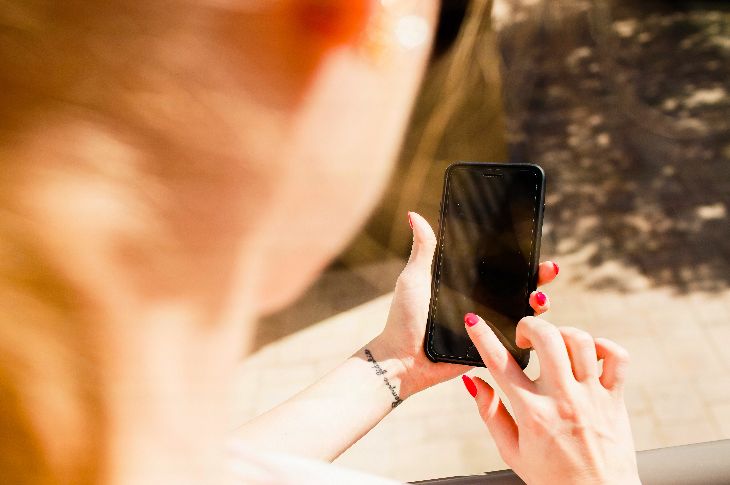
Фото: Freepik.com, v.ivash
Наиболее популярные PIN-пароли для мобильных устройств: 1234; 1111; 0000; 1212; 7777; 1004; 2000; 4444. У вас именно такой? Тогда подумайте, не стоит ли заменить его на более безопасный.
В 2020 году опцию биометрической блокировки использовали 41% всех пользователей телефонов. При этом прогнозируется, что к 2024 году это число вырастет до 66%.
Знаете ли вы, что уже довольно долго паролем можно защитить не только телефоны или игровые компьютеры, но даже телевизоры последнего поколения? Да, современные технологии стремительно развиваются, чтобы соответствовать стремлению людей к большей безопасности и конфиденциальности.
Из всех вариантов блокировки телефона, пароль – один из самых надежных способов защитить ваш телефон. Чтобы создать надёжный пароль, защищённый от взлома, включайте в него прописные и строчные буквы, цифры и специальные символы. Высоконадёжный пароль должен содержать не менее 14 символов.
Из всех вариантов блокировки телефонов Android, графический пароль является наименее безопасным, поскольку его легко запомнить. Любой, кто находится рядом с владельцем телефона, может легко запомнить пароль, подсмотрев его на экране.
Вам пригодились наши советы по разблокировке телефона? Тогда поделитесь этой статьёй в соцсетях, чтобы ваши друзья тоже узнали, что делать в такой ситуации!

Кнопочный телефон MyPhone HALO Easy, 4 MB, черный цв.
 29,28 €
/ шт.
29,28 €
/ шт.
Самая низкая цена за последние 30 дней: 23,00 €
На складе


