


Фото: Freepik.com
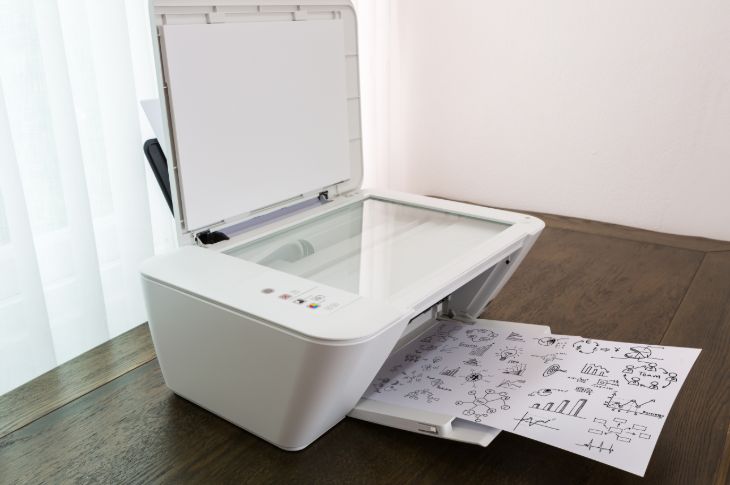
При взгляде на широкий ассортимент принтеров, одна из первых мыслей, которая обязательно придет в голову, – какая из бесчисленного множества моделей лучше всего подойдет именно тебе? Чтобы получить ответ на этот вопрос, прочитай подготовленную нами статью в блоге!
Какие типы принтеров наиболее распространены?
Чтобы найти правильный принтер, сначала подумай о том, для чего он будет использоваться. Если ты планируешь печатать всего несколько документов или конспектов в месяц, оптимальным вариантом станет струйный принтер, который можно приобрести по более низкой цене; с его помощью также возможно печатать изображения.
Лазерный принтер станет более выгодным и удобным решением для частой печати, так как цена за отпечатанную страницу ниже, а чернила закончатся не так быстро.
Если тебе также нужны функции сканирования, копирования или факса, лучшим вариантом будет многофункциональный принтер. А чтобы облегчить выбор, давай расскажем тебе немного подробнее о каждом варианте!
Струйные принтеры
В эти принтеры вставляются картриджи с жидкими чернилами, которые поступают на бумагу через очень маленькие отверстия. Благодаря данной технологии струйные принтеры прекрасно подходят для получения цветных изображений (разумеется, они успешно справятся и с печатью черно-белых документов).
Кроме того, эти принтеры обычно отличаются весьма доступной ценой, поэтому их очень часто можно встретить в домашнем хозяйстве. И еще один плюс – они небольшого размера.
Следует иметь в виду, что страница, распечатанная на струйном принтере, в среднем обычно будет стоить дороже, чем страница, распечатанная на лазерном принтере (да и картриджи нужно будет менять чаще), но это не имеет решающего значения, если ты печатаешь мало.
Лазерные принтеры
Основное отличие лазерных принтеров заключается в способе печати – в них вставляются не картриджи, а тонеры, содержащие порошок. Цена тонера, как правило, выше цены картриджа, однако есть существенное «но» – тонер нужно менять гораздо реже, поэтому печать становится дешевле и удобнее по сравнению со струйными принтерами. По этой причине лазерные принтеры крайне популярны в офисах.
Лазерные принтеры обеспечивают очень высокое качество печати документов, а также весьма элегантный результат при печати цветных диаграмм и графиков.
Однако для печати изображений и фотографий лучше подходят струйные принтеры. Кроме того, с точки зрения размера лазерные принтеры, как правило, больше, а также они зачастую ведут себя громче.
Многофункциональные принтеры
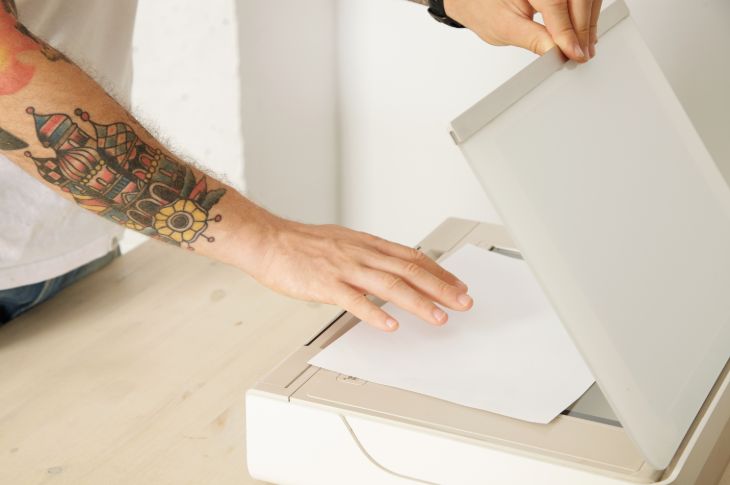
Фото: Freepik.com
Как следует из названия, эти принтеры обеспечивают не только печать, но и другие функции. Какие? Это зависит от конкретной модели, но обычно многофункциональные принтеры также предлагают возможность сканирования и копирования документов; кроме того, они могут иметь функцию факса.
Хотя может показаться, что цена таких принтеров гораздо выше, чем у обычных струйных и лазерных принтеров, это не так, поэтому многофункциональные принтеры очень популярны как для домашнего, так и для офисного применения.
Светодиодные принтеры
По сути, аналогичны лазерным принтерам, но с немного другим методом печати – вместо лазера в них используются светодиоды. В результате в процессе печати значительно снижается вибрация, что делает эти принтеры более долговечными, быстрыми и тихими.
Тем не менее, светодиодные принтеры в настоящее время не очень распространены, поэтому их предложение ограничено, и если тебе потребуется отремонтировать устройство или заменить некоторые детали, найти профессионалов и запасные части может быть немного сложно.
Матричный принтер
Один из старейших типов принтеров, который уже утратил свою популярность, но все еще доступен в продаже. Матричные принтеры работают как пишущие машинки, выводя текст и изображения на бумагу очень маленькими иглами, поэтому конечным результатом является множество маленьких точек.
Расходы на их эксплуатацию очень низкие, но имей в виду, что матричные принтеры работают довольно громко, а качество печатного текста или изображений относительно низкое. Печать цветных изображений на этом принтере также невозможна.
Другие типы принтеров
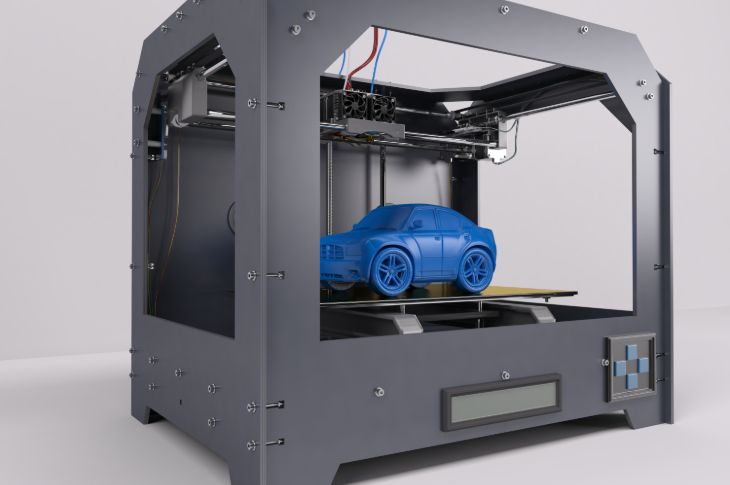
Фото: Freepik.com
Также доступны несколько других типов принтеров для более специфических нужд, например:
- 3D-принтеры – могут использоваться для печати трехмерных объектов. Единственным ограничением является фантазия пользователя и затраты, поскольку цены на расходные материалы, как и на принтеры, конечно же, значительно выше, чем на принтеры для печати на бумаге;
- принтеры этикеток – предусмотрены для печати различных видов этикеток;
- принтеры для моментфото – позволяют распечатывать небольшие фотографии со смартфона, iPad или другого планшета. Отличаются очень компактными размерами, поэтому эти принтеры легко всегда брать с собой.
Для оформления печатных материалов также пригодятся ламинаторы и термопереплетчики.
Параметры принтеров простым языком
После того, как ты выяснил, какой тип принтера лучше всего подходит для твоих нужд, пришло время заглянуть в раздел параметров, где перечислены различные функции, характеризующие работу принтера.
Если ты еще не ориентируешься в том, что такое DPI и какие дополнительные функции принтера могут быть полезны, этот раздел непременно тебе пригодится!
Разрешение печати
От этого параметра зависит качество и четкость распечатанных материалов. Разрешение указывается в точках на дюйм (DPI или Dots per inch). Например, если принтер имеет разрешение 600x600 DPI, это означает, что его разрешающая способность составляет 600 точек как по горизонтали, так и по вертикали на площади в один дюйм (или 2,54 сантиметра).
Чем больше точек, тем четче изображение. Особое внимание следует уделить этому параметру, если ты планируешь печатать фотографии.
Скорость печати
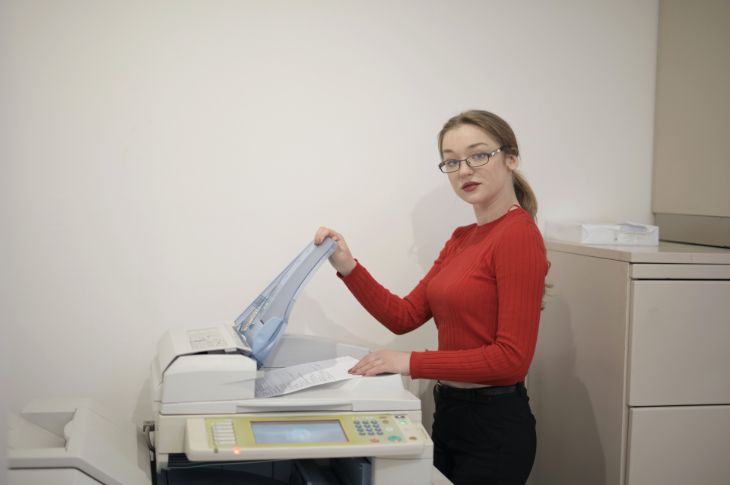
Фото: Pexels.com
Указывается в страницах в минуту. Если принтер используется нечасто и не рассчитан на печать большого количества страниц за раз, этот параметр не имеет решающего значения.
Но если ты ищешь принтер для офиса, где у принтера зачастую выстраивается очередь и иногда нужно как можно быстрее напечатать десятки (а то и сотни) страниц, то скорость печати становится очень весомым фактором. Существенный аспект – скорость черно-белой и цветной печати почти всегда разная (цветная печать занимает больше времени).
Форматы печати
Большинство принтеров поддерживают печать на бумаге формата A4, но доступны и принтеры для других форматов, например, A1, A3 или A5 (некоторые принтеры позволяют печатать на бумаге различных размеров). Формат печати иногда может быть указан в дюймах.
Максимальная нагрузка
Для принтеров указывается количество страниц в месяц, которое не следует превышать – в противном случае существует высокая вероятность того, что устройство может не выдержать такой нагрузки.
Этот параметр особенно актуален для принтеров, которые будут использоваться в офисах. Рабочая нагрузка стандартного офисного принтера составляет до 1000 страниц в месяц.
Емкость лотка подачи бумаги
Означает, сколько бумаги можно загрузить в принтер. Если ежедневно печатается большое количество листов, этот аспект имеет значение – чем больше емкость лотка подачи бумаги, тем реже потребуется загружать новую бумагу. Некоторые принтеры также имеют специальный лоток для других типов и размеров бумаги.
Дополнительные возможности
Для большего удобства использования и универсальности принтер может быть оснащен различными дополнительными функциями, например возможностью фотопечати или двусторонней печати.
Не менее полезными функциями могут быть сканирование и копирование, а также отправка факсов. Последние три действия обычно включены в комплектацию многофункциональных принтеров.
Интерфейс и панель управления
Более простые принтеры оснащены физическими кнопками, которые позволяют включать и выключать устройство, задавать количество копий, выбирать цветную или черно-белую печать и т. д.
Однако более современные модели имеют сенсорный экран, что делает упомянутые и другие действия более удобными (особенно если часто выполняются более специфические печатные работы). Выбирая принтер с сенсорной панелью управления, важно найти модель с понятным тебе языком.
Какие существуют типы подключений принтера?
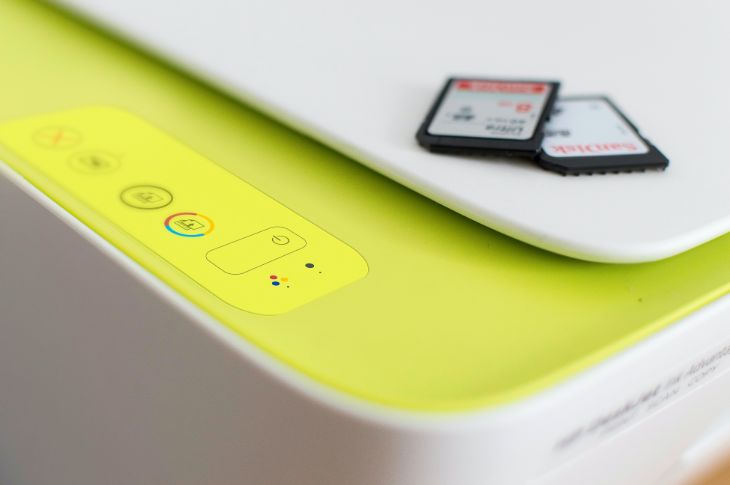
Фото: Pexels.com
Чтобы принтер работал, его необходимо подключить к компьютеру, смартфону или другому устройству. В этом сегменте рассмотрим, какие варианты существуют:
- USB – многие принтеры можно подключить к компьютеру с помощью USB-кабеля. К более современным принтерам с помощью USB-кабеля ты также можешь подключить фотокамеру или внешний жесткий диск и выбрать файлы, которые хочешь распечатать, с панели управления принтера;
- Вход Ethernet – принтер можно подключить к Интернету с помощью кабеля Ethernet;
- Wi-Fi – в наши дни большинство принтеров поддерживают тип подключения Wi-Fi. Он позволяет подключить устройство к сети Wi-Fi, а затем отправить материалы на печать по беспроводной связи, загрузив и установив соответствующее программное обеспечение на свой компьютер, телефон или другое устройство;
- Wi-Fi Direct или прямая связь по Wi-Fi – если принтер оснащен этой функцией, то устройство и принтер можно соединить без точки доступа Wi-Fi или маршрутизатора.
- NFC (Near field communication) – возможность подключения принтера к другому устройству, поддерживающему технологию NFC. В этом случае нужно разместить устройство очень близко к принтеру. Это решение очень популярно и используется, например, в случае бесконтактных платежных карт;
- Облачная печать – в последнее время всё большую популярность приобретают так называемые облачные хранилища (Google Drive, Dropbox, OneDrive и др.), в которых данные могут безопасно храниться, а доступ к ним можно получить с различных устройств в любой точке мира. Более современные принтеры предлагают возможность доступа и печати файлов в этих облачных хранилищах без помощи других устройств. Однако для выполнения этой функции принтер должен быть подключен к Интернету;
- Печать с карт памяти – в некоторых принтерах есть слоты или входы для карт памяти. Это решение особенно полезно для фотографов, так как карту памяти можно вынуть из фотоаппарата, вставить в принтер и легко и удобно распечатать изображения. Если хочешь использовать эту опцию, убедись, что принтер поддерживает имеющиеся у тебя карты памяти. Обычно поддерживаются карты формата SD.
Выбирая принтер, обязательно обрати внимание на то, сможешь ли ты подключить его к другим устройствам удобным для тебя способом. Этот аспект особенно важен в офисах, где к принтеру обычно подключено сразу несколько разных устройств, например, и MacBook, и персональные компьютеры, и смартфоны с разными операционными системами.
Как видишь, существует много разных принтеров, однако мы надеемся, что эта статья помогла тебе понять, какая из всех моделей лучше всего подходит для тебя (или твоего офиса). И помни – если тебе нужен принтер, картриджи, тонеры, бумага или любые другие принадлежности для печати, ищи это у нас, в 1a.lv!


