


Фото: Unsplash.com
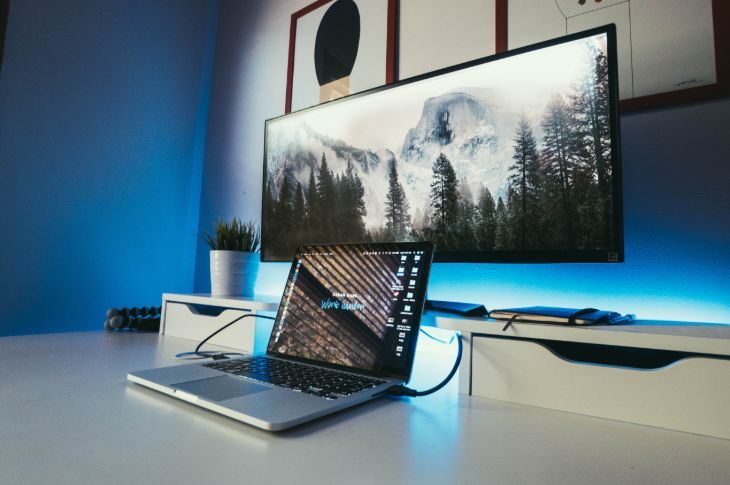
Сегодня все больше растет желание и необходимость подключать ноутбук к телевизору. Чтобы в таких ситуациях суметь сразу сделать желаемое, нужно вовремя подготовиться. Что нужно знать и как подключить ноутбук к телевизору? Узнайте об этом, прочитав подготовленную нами информацию, 1a.lv!
Что можно подключить к телевизору?
В наше время подключать разные устройства стало не только удобнее, но и гораздо нужнее. К телевизору можно подключить:
- ноутбук. Ноутбуки являются одним из предметов первой необходимости 21 века – они полезны как для работы, так и для учебы, их можно брать с собой куда угодно, потому что они не занимают много места. Также есть и модели, которые не оставят дыру в кошельке;
- планшет. А вы знали, что такие устройства тоже можно успешно подключать к телевизорам? Это позволяет вам управлять тем, что отображается на экране телевизора, например, с дивана или даже рядом с комнатой, когда планшет подключен к телевизору через сеть Wi-Fi;
- смартфон. Все чаще Wi-Fi используется для демонстрации контента со смартфона на экран телевизора;
- аудио системы. Конечно, существуют также различные типы аудиосистем, которые улучшают качество звука, делая просмотр телевизора или прослушивание музыки еще более приятным;
- Вы также можете подключить другие устройства, например игровые консоли – Xbox, PSP и т. д.
В большинстве случаев такие устройства могут быть подключены друг к другу двумя способами – проводным и беспроводным. Читайте дальше, чтобы узнать, как подключить ноутбук к телевизору!
Как подключить ноутбук к телевизору?
Вам не нужно долго искать способы подключения двух устройств для отображения контента с вашего ноутбука в большем формате на вашем телевизоре. Узнайте о двух текущих вариантах!

Фото: Pixabay.com
1. Подключение через кабель HDMI
Самый простой способ отобразить картинку одного экрана на другом – использовать кабель HDMI. Для такого подключения требуется всего два компонента: во-первых, вам нужно убедиться, что оба устройства имеют соединение HDMI, а во-вторых, вам нужен кабель HDMI.
Преимущества и недостатки
Соединение HDMI между ноутбуком и телевизором имеет свои преимущества и недостатки. Какие они? Основные преимущества:
- быстрое соединение – вы подключаете каждый конец кабеля к вашему устройству;
- гарантия стабильной передачи контента между устройствами.
Однако есть и недостатки:
- кабель должен быть куплен. Хоть и не дорого – это дополнительные расходы;
- компьютер должен стоять относительно близко к телевизору. Длина кабеля может быть разной – 1 м, 2 м или, например, 3 м.
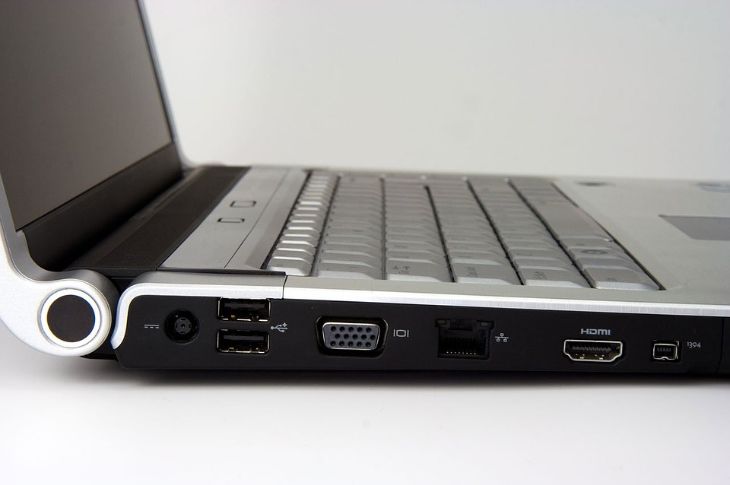
Фото: Pixabay.com
2. Беспроводное подключение к Wi-Fi
Wi-Fi также становится все более популярным. Он предусмотрен в новых моделях, но если у вас телевизор старшего поколения, то эта функция может быть недоступна. Когда вы покупаете новый телевизор, это легко узнать – проверьте функцию подключения Wi-Fi в описании продукта, но для существующей модели вы можете проверить ее индивидуально, чтобы узнать, поддерживает ли она “Wi-Fi Direct”.
Плюсы и минусы
Такой способ подключения также имеет свои преимущества, например:
- не нужно покупать дополнительное оборудование;
- устройства могут находиться далеко друг от друга;
- нет лишних проводов, которые занимают место и создают беспорядок.
Однако есть и недостатки, как то, что не все устройства имеют эту функцию. Функция доступна на разных типах телевизоров, но всё же на всех, особенно на старых устройствах (HD, Full HD). Еще один серьезный недостаток – качество связи может быть ниже, чем при использовании кабеля HDMI.

Фото: Pixabay.com
Почему такой вид подключения устройства полезен?
Для тех, кто пользовался такой функцией, ответ уже ясен – она облегчает жизнь и открывает разные возможности! Но для тех, кто в этом новичок, давайте объясним подробнее! Подключение ноутбука к телевизору полезно, поскольку оно позволяет:
- увеличить размер экрана. На телевизоре будет приятнее смотреть новый фильм или сериал – больший экран и более удобное потребление контента, что позволяет легко видеть изображение нескольким людям одновременно;
- получить дополнительное пространство. Экран ноутбука мал, что может затруднить выполнении сразу нескольких разных задач, поскольку все файлы не помещаются в экран. В таких ситуациях вывести экран в большем формате очень удобно;
- транслировать видео. Представьте себе ситуацию – родственники собираются на семейный праздник, а вам очень хочется показать интересный ролик. Вместо того, чтобы каждому отдельно давать компьютер в руки, вы можете за очень короткое время поделиться контентом на большом экране, что позволит всем наслаждаться контентом;
- удаленно, но все же вместе. Участвуете в мероприятиях удаленно, общаетесь с друзьями и коллегами, в том числе с клиентами? Вы можете вывести картинку ноутбука на большой экран, чтобы создать более реалистичное ощущение и почувствовать себя ближе друг к другу;
- получать самую свежую информацию на одном экране. Соединение HDMI или Wi-Fi между вашим ноутбуком может быть полезно для прослушивания музыки или игры в онлайн-игры с друзьями или родственниками. Все, что вам нужно, это подключение к Интернету, компьютерная мышь и другие компьютерные аксессуары, например игровой контроллер.
Пошаговое подключение устройств
Подключить ноутбук к телевизору – несложный процесс. В первый раз может потребоваться время, чтобы понять, как это сделать (как и для всего остального, что мы делаем в первый раз), но в следующий раз все будет проще и быстрее. Чтобы помочь вам, мы составили краткое руководство по подключению этих устройств с помощью описанных выше подключений HDMI и Wi-Fi.
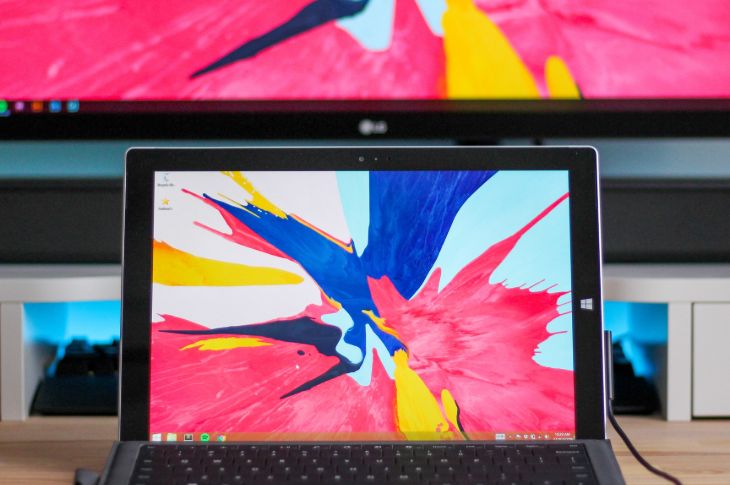
Фото: Unsplash.com
1. Кабель HDMI + ТВ
Убедившись, что оба устройства имеют соединение HDMI, подойдите к телевизору и выполните следующие действия:
- вставьте один конец кабеля в соответствующий порт на телевизоре (обычно рядом со шнуром питания), а другой – в порт на ноутбуке (обычно с маркировкой HDMI);
- измените вход на телевизоре (input), отметив порт, в который вставлен кабель;
- на рабочем столе компьютера щелкните правой кнопкой мыши и откройте Display Settings;
- нажмите «обнаружить» (Detect);
- выберите желаемое изображение на экране.
2. Беспроводное соединение Wi-Fi + ТВ
Подключение Wi-Fi может различаться в зависимости от модели вашего телевизора (поэтому рекомендуется прочитать руководство по эксплуатации), но шаги следующие:
- проверьте, поддерживают ли ваши устройства “Wi-Fi Direct” или “Miracast”;
- на телевизоре выберите функцию отображения экрана с помощью пульта (Screen Mirroring);
- на вашем компьютере в разделе «устройства» (Devices) нажмите «Подключить Bluetooth или другое устройство» и выберите телевизор, к которому вы хотите подключиться;
- при использовании компьютера настройте желаемые параметры в разделе «проецирование на этот компьютер» (Projecting to this PC);
- нажмите одновременно две клавиши на клавиатуре, Windows и P, чтобы открыть настройки проецирования;
- в этом разделе выберите только экран ПК (PC screen only) и подключитесь к экрану по беспроводной сети
Вот и все! Мы надеемся, что помогли вам узнать, как подключить ноутбук к телевизору, чтобы весело провести время, используя оба этих устройства одновременно! Делитесь информацией в своих профилях в социальных сетях, чтобы помочь друзьям!


