


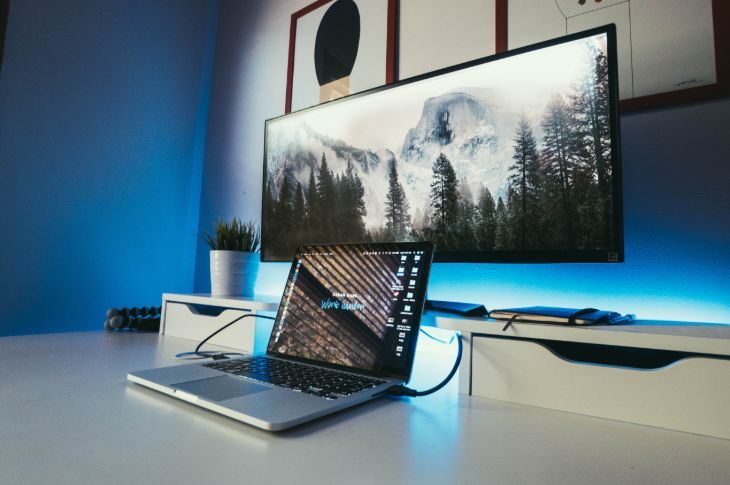
Attēls: Unsplash.com
Arvien biežāk rodas vēlme un vajadzība savienot portatīvo datoru ar televizoru. Lai šādās situācijās vēlamo būtu iespējams izdarīt uzreiz, nepieciešams laicīgi sagatavoties. Kas ir vajadzīgs un kā savienot portatīvo datoru ar TV? Par to uzzini, lasot mūsu, 1a.lv, sagatavoto informāciju!
Ko ir iespējams savienot ar televizoru?
Mūsdienās dažādu ierīču savstarpēja savienošana ir kļuvusi ne tikai ērtāka, bet arī daudz nepieciešamāka. Ar televizoru ir iespējams savienot:
- portatīvo datoru. Portatīvie datori ir viena no 21. gadsimta nepieciešamībām – tie ir noderīgi gan darbam, gan mācībām, tos var paņemt līdzi jebkur, jo ir viegli un neaizņem daudz vietas. Tāpat ir pieejami arī maciņam draudzīgi modeļi, kas nemaksā pārāk dārgi;
- planšetdatoru. Vai zināji, ka arī šādas ierīces var veiksmīgi savienot ar televizoriem? Tas dod iespēju kontrolēt televizora ekrānā redzamo, turot rokā planšetdatoru, piemēram, no dīvāna vai pat blakus istabas, ja planšetdatori ar televizoriem savstarpēji ir savienoti, izmantojot Wi-Fi tīklu;
- viedtelefonu. Arvien biežāk, televizora ekrānā daloties ar viedtelefonā redzamo saturu, tiek izmantota bezvadu savienošana ar Wi-Fi tīkla palīdzību;
- skaņu sistēmas. Protams, tiek izmantotas arī dažāda veida audio sistēmas, kas uzlabo skaņas kvalitāti, padarot televizora skatīšanos vai mūzikas klausīšanos vēl baudāmāku;
- savienot var arī citas ierīces, piemēram, spēļu konsoles – Xbox, PSP u.c.
Lielākoties šādas ierīces savstarpēji var savienot divos veidos – ar vada palīdzību un bezvadu savienojuma veidā. Turpinājumā lasi un uzzini par portatīvo datoru savienošanu ar televizoru!
Kā savienot portatīvo datoru ar televizoru?
Nav tālu jāmeklē pēc iespējām, kā šīs divas ierīces savstarpēji savienot, lai attēlotu saturu no portatīvā datora lielākā formātā – uz televizora ekrāna. Uzzini par divām iespējām, kas aktuālas šobrīd!

Attēls: Pixabay.com
1. Savienojums ar HDMI kabeli
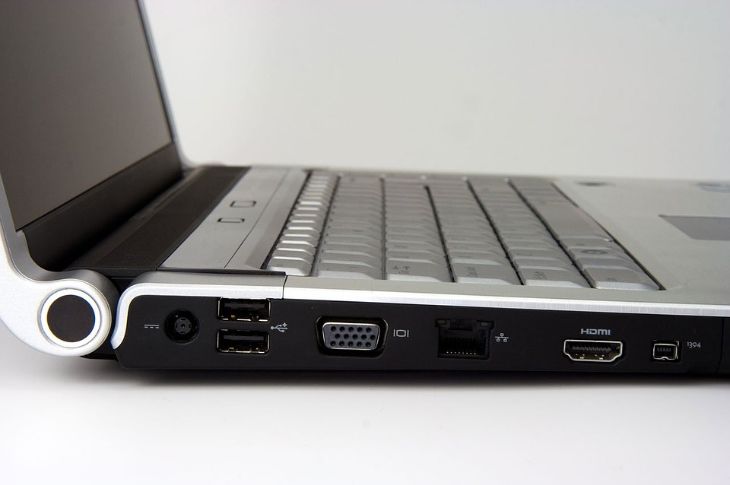
Vienkāršākais veids, kā attēlot vienas ierīces ekrānā redzamo uz otru ierīci, ir, izmantojot HDMI kabeli. Šādam savienojumam ir nepieciešamas tikai divas sastāvdaļas – pirmkārt, jāpārliecinās, vai abām ierīcēm ir pieejams HDMI savienojums, un, otrkārt, nepieciešams HDMI vads.
Priekšrocības un trūkumi
HDMI savienojumam starp portatīvo datoru un televizoru ir savas priekšrocības un trūkumi. Kādi tie ir? Galvenās priekšrocības ir:
- ātrā savienojuma iegūšana – nepieciešams pievienot savai ierīcei katru kabeļa galu;
- tas garantē stabilu satura pārraidīšanu starp ierīcēm.
Taču, ir arī savi trūkumi:
- tie ir jāiegādājas. Lai arī nemaksā daudz – tie ir papildus izdevumi;
- datoram ir jābūt novietotam salīdzinoši tuvu televizoram. Vada garumi var atšķirties – 1 m, 2 m vai, piemēram, 3 m.
Attēls: Pixabay.com
2. Bezvadu savienojums ar Wi-Fi
Arvien populārāks ir arī bezvadu savienojums, izmantojot Wi-Fi tīklu. Tas tiek nodrošināts jaunajos modeļos, taču, ja Tev ir vecāks, var gadīties, ka tas nav pieejams. Iegādājoties jaunu televizoru, to noskaidrot ir vienkārši – produktu katalogā atzīmējot Wi-Fi savienojuma funkciju –, taču esošam modelim vari to noskaidrot, meklējot individuāli, vai tam tiek atbalstīts savienojums “Wi-Fi Direct”.
Plusi un mīnusi
Arī šādai savienošanas metodei ir savi plusi, piemēram:
- nav nepieciešams iegādāties papildu aprīkojumu;
- ierīces var atrasties tālāk – tādā attālumā, kā to pieļauj konkrētā ierīce;
- nav lieku vadu, kas aizņem vietu un rada nekārtību.
Taču, ir arī savi negatīvie aspekti, piemēram, tas, ka visās ierīcēs šāda funkcija nav pieejama. Pieejams ir dažāda tipa televizoriem, taču var nebūt kādā no vecāka tipa ierīcēm (HD, Full HD). Tāpat būtisks trūkums ir tas, ka savienojuma kvalitāte var būt sliktāka nekā tad, ja tiek izmantots HDMI kabelis.

Attēls: Pixabay.com
Kāpēc šāda ierīču savienošana ir noderīga?
Tiem, kuri šādu funkciju ir izmantojuši, atbilde jau ir skaidra – tas atvieglo dzīvi un dažādo iespējas! Taču tiem, kuriem šis ir jaunums, paskaidrosim detalizētāk! Portatīvā datora un televizora savstarpēja savienošana ir noderīga, jo tādējādi ir iespējams:
- palielināt ekrāna izmērus. Patīkamāk skatīties jaunāko filmu vai seriālu būs televizorā – lielāks ekrāns, ērtāka satura patērēšana, kas sniedz iespēju bez grūtībām saskatīt attēlu vairākiem cilvēkiem vienlaikus;
- iegūt papildu vietu. Portatīvā datora ekrāns mēdz būt ļoti mazs. Veicot dažādus darba pienākumus tas var kļūt ļoti nepraktiski, jo nav iespējams pārredzēt dažādus failus citu citam blakus. Šādās situācijās, attēlojot ekrānu lielākā formātā, to paveikt ir izcili vienkārši;
- straumēt video. Iedomājies situāciju – vienkopus uz ģimenes svinībām ierodas radi, un Tu ļoti vēlies parādīt kādu interesantu video. Tā vietā, lai katram atsevišķi dotu datoru tā aplūkošanai vai apgrūtinātu skatīšanos tiem, kuri skatās uz ekrānu no sāniem, šaurā leņķī, pavisam īsā laikā vari dalīties ar saturu uz lielā ekrāna, ļaujot saturu izbaudīt visiem sanākušajiem;
- attālināti, bet tomēr kopā. Attālinātā režīmā piedalāmies pasākumos, sazināmies ar draugiem un kolēģiem, arī klientiem. Lai radītu reālistiskāku sajūtu un šķistu, ka cits citam atrodaties tuvāk, vari izmantot dalīšanos ar portatīvā datora saturu uz lielā televizora ekrāna;
- iegūt jaunāko informāciju uz viena ekrāna. HDMI vai Wi-Fi savienojums starp portatīvo datoru var noderēt, klausoties mūziku vai spēlējot online spēles ar draugiem vai radiem. Nepieciešams vien interneta savienojums, datorpele un citi aksesuāri datoriem, piemēram, spēļu kontrolieris.
Ierīču savienošana soli pa solim
Portatīvā datora savienošana ar televizoru ir vienkāršs process. Pirmoreiz tas var prasīt laiku, lai saprastu, kā to paveikt (tāpat kā jebkas cits, ko darām pirmoreiz), taču jau nākamajā reizē viss būs skaidrs. Lai Tev palīdzētu, esam sagatavojuši īsu pamācību, kā aptuveni norit šo ierīču savienošana, izmantojot iepriekš aprakstītos savienojumu veidus – HDMI un Wi-Fi.
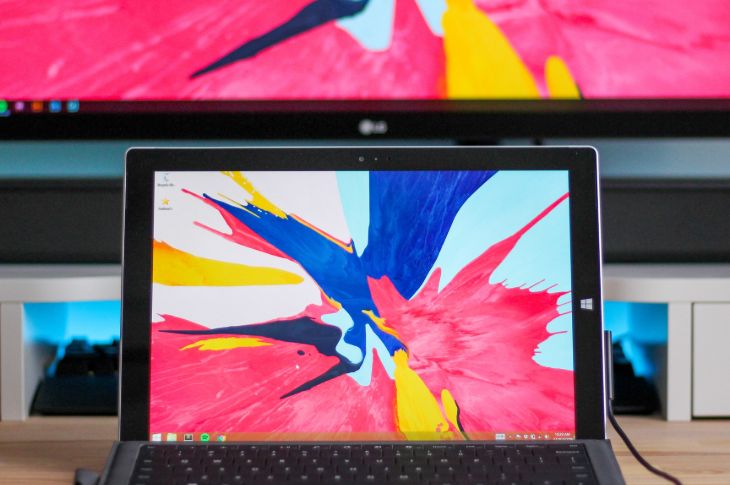
Attēls: Unsplash.com
1. HDMI kabelis + televizors
Pēc tam, kad esi pārliecinājies, ka abām ierīcēm ir HDMI savienojums, dodies tuvumā televizoram (tik tālu, lai, nenospriegojot kabeli, vari savienot ierīces) un veic šādas darbības:
- vienu kabeļa galu ievieto pareizajā portā televizoram (visbiežāk atrodas tuvu strāvas vadam), bet otru – portatīvā datora ligzdā (lielākoties tiek atzīmēts ar nosaukumu HDMI);
- televizorā nomaini ieeju (input), atzīmējot to portu, kurā vads ir ievietots;
- datorā uz darbvirsmas, nospied labo peles taustiņu un atver displeja iestatījumus (Display Settings);
- spied “noteikt” (Detect);
- izvēlies vēlamo ekrāna attēlu.
2. Wi-Fi bezvadu savienojums + televizors
Wi-Fi savienojuma izmantošana var atšķirties, ņemot vērā televizora modeli (tāpēc ieteicams iepazīties ar lietošanas pamācību), taču veicamās darbības ir aptuveni šādas:
- pārbaudi, vai ierīces atbalsta “Wi-Fi Direct” vai “Miracast” savienojumu;
- televizorā, izmantojot pulti, atlasi ekrāna atspoguļojuma funkciju (Screen Mirroring);
- datorā, izmantojot sadaļu ierīces (Devices) spied “pievienot Bluetooth vai citu ierīci” un izvēlies televizoru, ar kuru gribi veidot savienojumu;
- izmantojot datoru, sadaļā projekcijas parametri (Projecting to this PC) pielāgo vēlamos iestatījumus;
- vienlaicīgi spied uz diviem tastatūras taustiņiem – Windows un P, lai atvērtu projicēšanas iestatījumus;
- šajā sadaļā izvēlies tikai datora ekrānu (PC screen only) un izveido bezvadu savienojumu ar ekrānu.
Tas arī viss! Ceram, ka palīdzējām Tev uzzināt, kā savienot portatīvo datoru ar TV, lai piedzīvotu aizraujošu atpūtu, izmantojot abas šīs ierīces vienlaicīgi! Dalies ar informāciju savos sociālo tīklu profilos, lai atvieglotu šo procesu arī draugiem!


